Entre querer ver algo y verlo de verdad hay un trecho hecho de menús. Cuanto más corto sea ese trecho, más se usa la pantalla para lo que se compró.
Un mando mal configurado no es un problema técnico, es una fricción diaria. Resolverla cuesta poco y se nota cada vez que alguien se sienta a ver algo.
Por qué se pierde tiempo en los menús
Los menús están pensados para mostrar todas las opciones, no para llegar rápido a ninguna. Cada capa añade un paso y ese paso se repite cada vez que se usa.
La mayoría de la gente usa un puñado reducido de funciones. El resto ocupa espacio en pantalla y alarga el camino hacia lo que de verdad se busca.
Ese coste se multiplica con varias personas en casa. Cada una recuerda un camino distinto y nadie encuentra nada cuando cambia el orden de las cosas.
El problema se agrava cuando cada persona deja los menús en un punto distinto. Recuperar el camino hasta lo que se quiere ver se convierte en una tarea lenta.
Un mando para todo
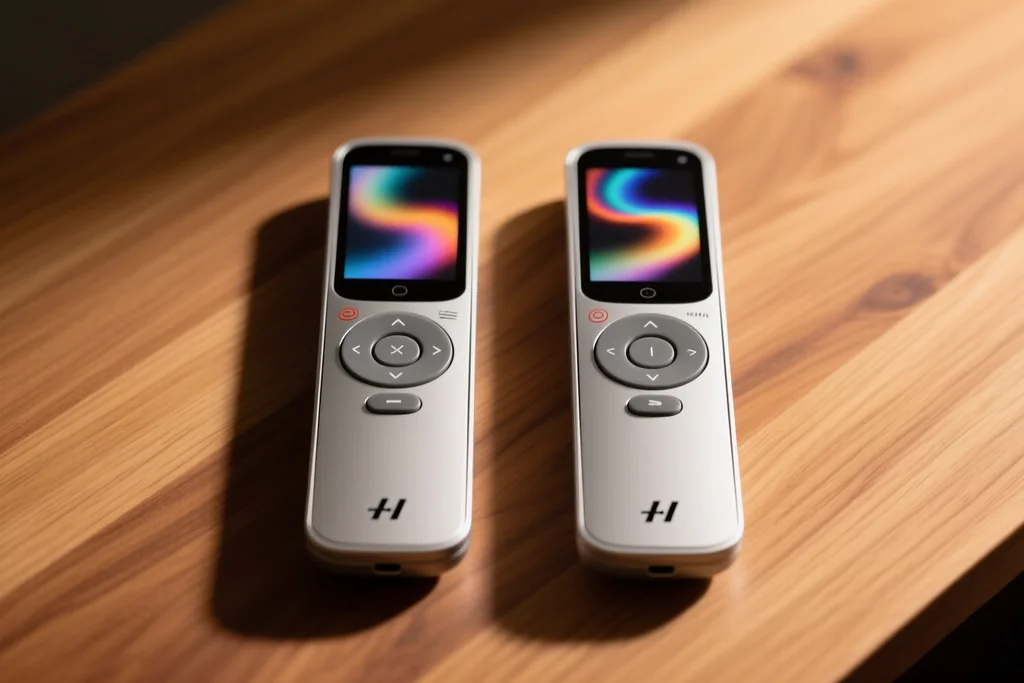
Controlar la pantalla, el sonido y los aparatos conectados con un solo mando elimina la búsqueda del adecuado. Ese gesto se repite muchísimas veces.
Configurar el encendido conjunto evita además el ritual de varios mandos. Un botón enciende lo necesario y deja la entrada correcta ya seleccionada.
Conviene dejar los mandos que sobran fuera de la vista. Los que no se usan solo añaden ruido sobre la mesa y confunden a quien llega.
Conviene configurarlo en un momento tranquilo y no con las prisas de querer ver algo. Los ajustes hechos con calma son los que después se mantienen.
Accesos directos y atajos
Los accesos directos saltan los menús y llevan directamente a lo que se usa a diario. Un botón bien asignado ahorra varios pasos en cada uso.
La tabla resume qué atajo conviene configurar y para qué sirve en la práctica.
| Atajo | Para qué sirve | Qué tener en cuenta |
|---|---|---|
| Aplicación principal | abrir lo que se usa a diario | asignarlo solo a una tecla |
| Cambio de entrada | saltar entre aparatos conectados | etiquetar antes cada entrada |
| Encendido conjunto | arrancar pantalla y sonido a la vez | comprobar el orden de encendido |
| Perfil de imagen | aplicar el ajuste según el contenido | guardarlo por tipo de uso |
Asignar atajos a lo que de verdad se usa es más útil que aprovechar todos los que ofrece el aparato.
Un atajo mal asignado es peor que no tener ninguno, porque añade confusión a la rutina en lugar de quitarla.
Botones que se usan de verdad
Antes de configurar merece la pena observar la propia rutina durante unos días. Los gestos repetidos indican qué conviene tener a mano.
Suele ganar el control de volumen, el cambio de entrada y el acceso a la aplicación principal. El resto se usa mucho menos de lo que parece.
Reordenar o reasignar botones según ese uso real convierte un mando genérico en algo que encaja con la casa.
Un mando con botones de sobra suele acabar con la mitad sin usar. Limitar lo visible a lo útil hace que se maneje casi sin mirar.
Perfiles y ajustes guardados
Guardar los ajustes de imagen y sonido por tipo de contenido evita rehacerlos a mano. Cada perfil recuerda lo que se prefiere en cada caso.
También ayuda etiquetar las entradas con el nombre del aparato conectado. Ver el nombre correcto ahorra dudar sobre qué entrada hay que elegir.
Cuando varias personas usan la pantalla, los perfiles permiten que cada una encuentre su ajuste sin tocar el de las demás.
Anotar qué perfil corresponde a cada persona evita discusiones que no tienen importancia y ahorra tiempo cuando alguien cambia un ajuste.
Mantenimiento y pilas
Un mando que responde a medias suele tener una causa simple: la energía se está agotando. Cambiarla a tiempo evita pulsaciones repetidas que acaban desesperando.
Los contactos sucios también provocan fallos intermitentes. Limpiarlos es rápido y resuelve síntomas que parecen mucho más graves de lo que son.
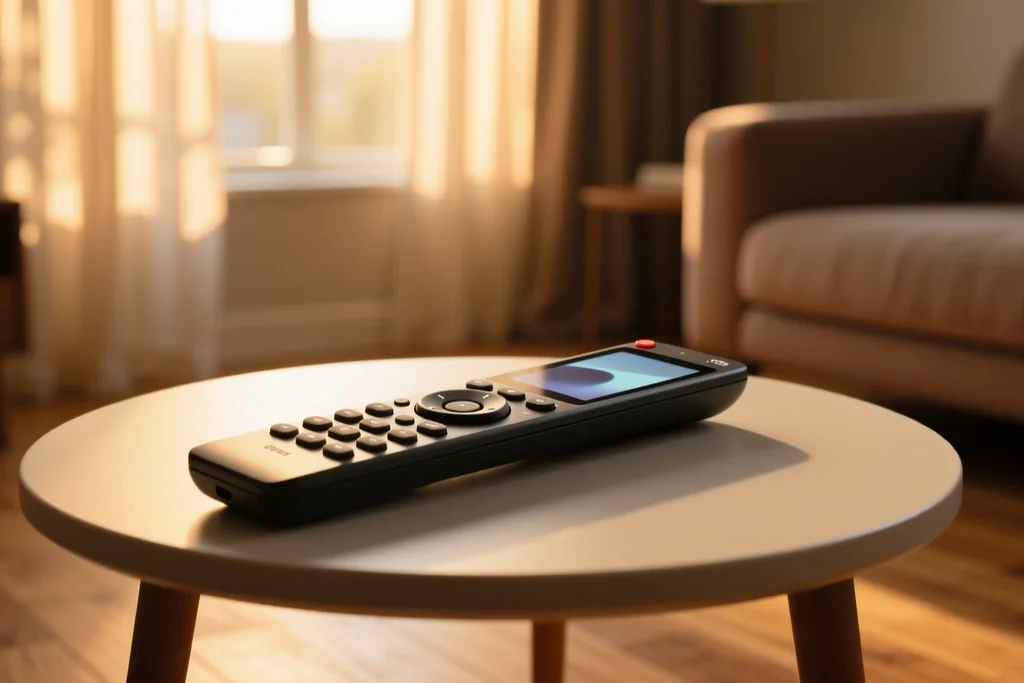
Conviene revisar de vez en cuando el mando principal. La fricción más molesta es la que aparece justo cuando alguien quiere ver algo.
Repetir el proceso con el segundo mando más usado también merece la pena. La fricción vuelve por la vía que menos se revisa.
Mando y accesos rápidos: menos búsqueda, más uso
Guía relacionada con este tema.
Cómo dejarlo a un par de pulsaciones
El objetivo realista es que encender y empezar a ver algo cueste muy pocos pasos. No hace falta una configuración perfecta, solo menos fricción diaria.
Conviene probar la rutina completa después de ajustar. Si algo obliga a buscar el mando equivocado, todavía queda un paso por resolver.
Cuando la secuencia encaja, la pantalla se usa más y mejor. La diferencia no está en el aparato, sino en los pocos pasos que se han quitado de en medio.
Repetir el ajuste después de un tiempo también ayuda, porque la rutina cambia y con ella lo que conviene tener a mano.
- Los menús están hechos para mostrar opciones y no para llegar rápido.
- Un solo mando para todo elimina la búsqueda del aparato correcto.
- Los accesos directos conviene asignarlos a lo que se usa a diario.
- Etiquetar las entradas con el nombre del aparato evita dudas al elegir.
- Una pila agotada provoca pulsaciones repetidas y fallos que parecen graves.
Configurar el mando es de esas tareas que se hacen una vez y se agradecen cada día. Quitar pasos convierte la pantalla en algo que se usa sin pensar.
Menos menús y menos búsquedas significan más tiempo viendo lo que se había decidido ver y menos tiempo eligiendo qué poner.